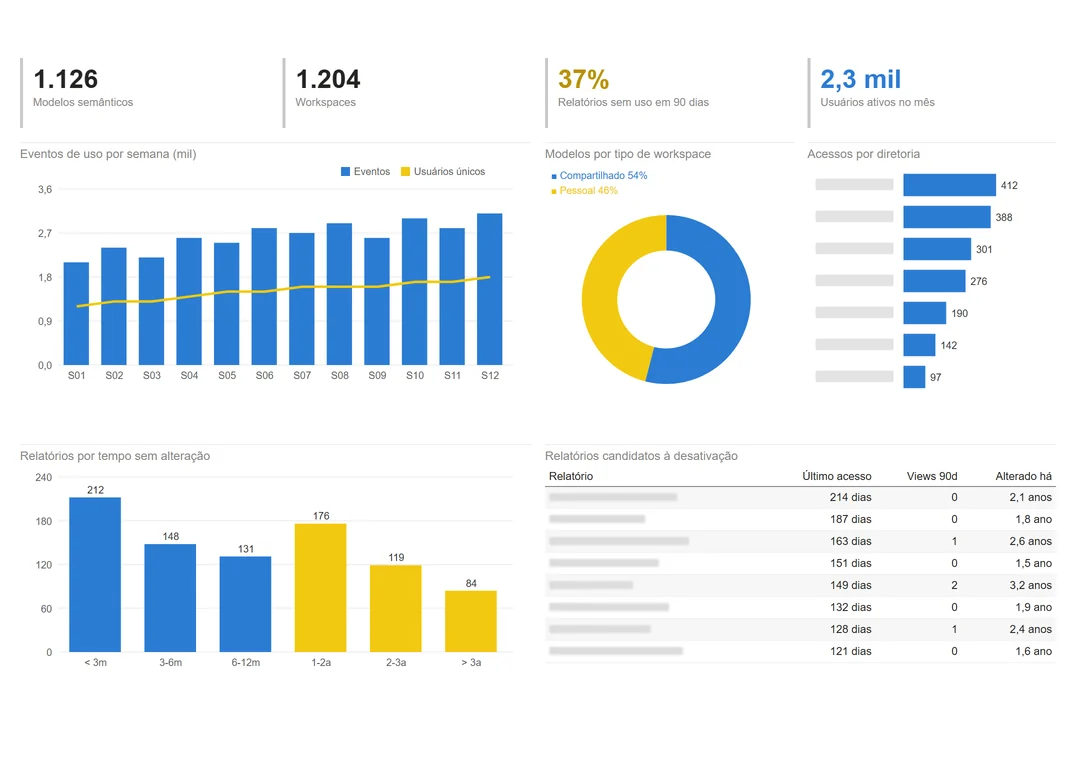
Em empresas que usam Power BI há alguns anos, é comum ninguém saber ao certo quantos modelos e relatórios existem. A estimativa interna quase sempre fica abaixo do número real, porque cada pessoa publica no próprio workspace e muita coisa nunca é apagada. Antes de documentar ou migrar qualquer coisa, vale medir o tamanho do parque e o uso de cada relatório.
1. Levante o inventário com a Scanner API
As APIs de administração do Power BI devolvem a lista completa de workspaces, modelos semânticos, relatórios, painéis e fontes de dados, incluindo os workspaces pessoais. O caminho é a chamada Scanner API, em quatro passos:
- GetModifiedWorkspaces lista os workspaces, todos ou só os alterados desde uma data.
- PostWorkspaceInfo pede a varredura, em lotes de até 100 workspaces.
- GetScanStatus informa quando a varredura terminou.
- GetScanResult devolve o resultado em JSON.
Para chamar essas APIs, use uma conta de administrador do Power BI ou um service principal liberado nas configurações do locatário para as APIs de administração somente leitura.
Vale ligar também, nas configurações do locatário, as opções que enriquecem a resposta com metadados detalhados e com as expressões DAX e M. Com elas, a varredura traz tabelas, colunas, medidas e as consultas do Power Query de cada modelo. Isso ajuda a documentar e a achar consultas que trazem tabelas inteiras sem escolher colunas.
2. Meça o uso real com o log de atividades
O inventário diz o que existe. O log de atividades diz o que é usado. A API Get Activity Events devolve eventos como a visualização de um relatório, com usuário, data e item.
Dois detalhes práticos:
- Cada chamada cobre no máximo um dia (em UTC), e a resposta vem em páginas.
- O serviço guarda só os últimos 30 dias.
Por isso, o ideal é coletar todo dia e gravar num banco de dados. Depois de algumas semanas, você tem uma base de uso que o próprio Power BI não guarda.
3. Cruze inventário, uso e pessoas
Com inventário e uso no mesmo banco, junte as duas bases pelo identificador do relatório e acrescente a base de colaboradores, para saber a área de cada usuário. Daí sai um painel de acessos que responde perguntas como:
- quais relatórios ninguém abre há meses;
- quais estão em workspaces pessoais e deveriam estar num workspace da área;
- quem tem acesso a cada relatório e se ainda deveria ter.
Se o painel for para os diretores, a segurança em nível de linha por diretoria faz cada um ver só a própria área.
4. Defina um critério de desativação
Escolha um critério simples e público, por exemplo: sem visualização nos últimos 90 dias e sem alteração há mais de um ano. Antes de remover, avise o dono, dê um prazo e guarde uma cópia do arquivo. Assim, quem ainda precisa do relatório tem tempo de falar, e nada se perde.
5. Só então documente
Com o parque menor, documentar fica viável. Os relatórios que ficam podem ser salvos como projeto do Power BI (PBIP), em pastas de texto que entram no controle de versão. Cada mudança fica registrada, e dá para revisar uma alteração antes de publicar.
A ordem importa: medir, decidir o que sai e só depois documentar e versionar o que fica. Documentar antes de medir gasta esforço em relatórios que ninguém usa.
Fizemos esse trabalho num hospital de grande porte, descrito em Governança do Power BI em um Hospital.
Quer saber o tamanho real do seu Power BI? Converse com a Dome.